 Nox-Lumen Auto
会话界面与输入框
本页面讲你在工作台看到的每一个东西是干什么的。包含三大区域:左侧消息流、右侧内容编辑器、底部 ChatInput 输入框。
📸 截图占位符:页面中
![XXX]()的位置,请参照页面描述补图。
1. 整体布局
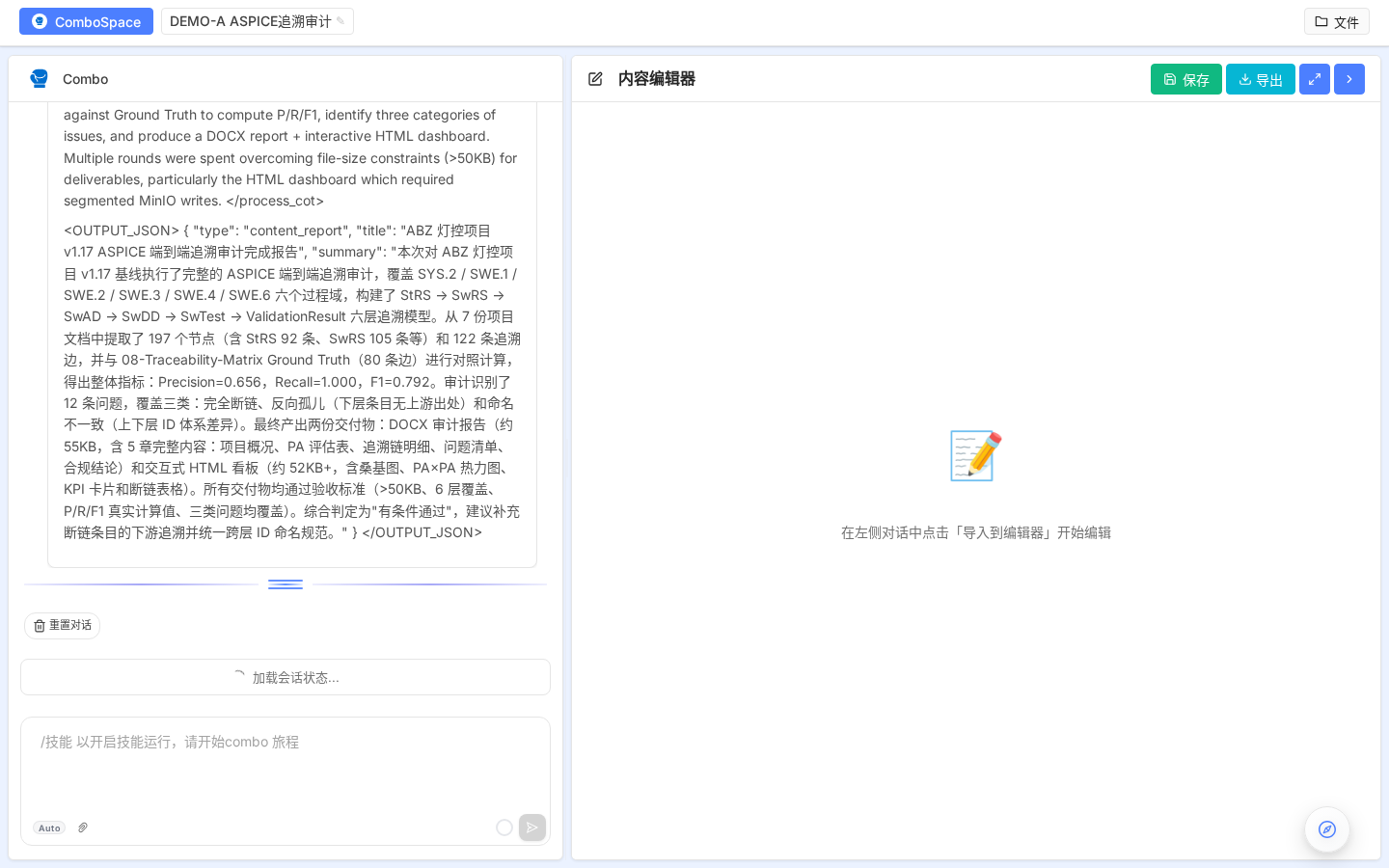
| 区域 | 作用 | 典型操作 |
|---|---|---|
| 会话列表(最左) | 切会话、新建、重命名、归档、共享 | 点击会话即切换;右键/悬浮菜单操作 |
| 消息流(左主区) | 显示用户 / Agent / 工具 / 思考 的时间线 | 查看步骤、展开思考链、点选引用进编辑器 |
| 内容编辑器(右主区) | 当前 session 产出的交付物 | Docx / Markdown 直接编辑、选区 AI 编辑 |
| ChatInput(底部) | 向 Agent 提问 / 发指令 / 附件 | 输入文本 + @ / / + 上传文件 + 发送 |
编辑器与消息流双向联动:在消息流里点击某条工具结果或引用,右侧编辑器会滚动到对应选区;在编辑器里选中一段文本按 AI 编辑,会回写到消息流作为一轮新对话。
2. ChatInput 输入框详解
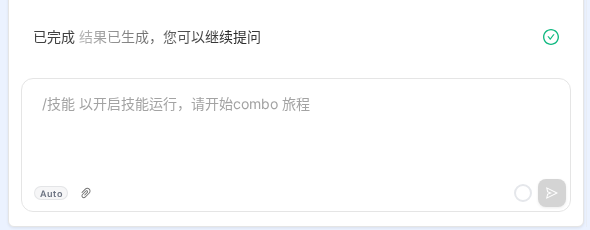
2.1 Plan Mode(执行模式)徽标
输入框左下角的 Pill 徽标,显示当前会话用哪种执行策略。这是 combo agent 最重要的手动档位之一。
| 模式 | 徽标颜色 | 含义 | 适用场景 |
|---|---|---|---|
| Auto | 灰 | 由后端根据任务复杂度自动选 Fast 或 Full | 日常问答、不确定用什么的时候(默认) |
| Fast | 橙 | 跳过 planner,用户消息直接进 Agent | 简单问答、单轮润色、格式化、查资料 |
| Full | 紫 | 完整 MagenticOne 规划 → 分步执行 → 汇总 | 复杂任务:专利撰写、代码审核、全链追溯 |
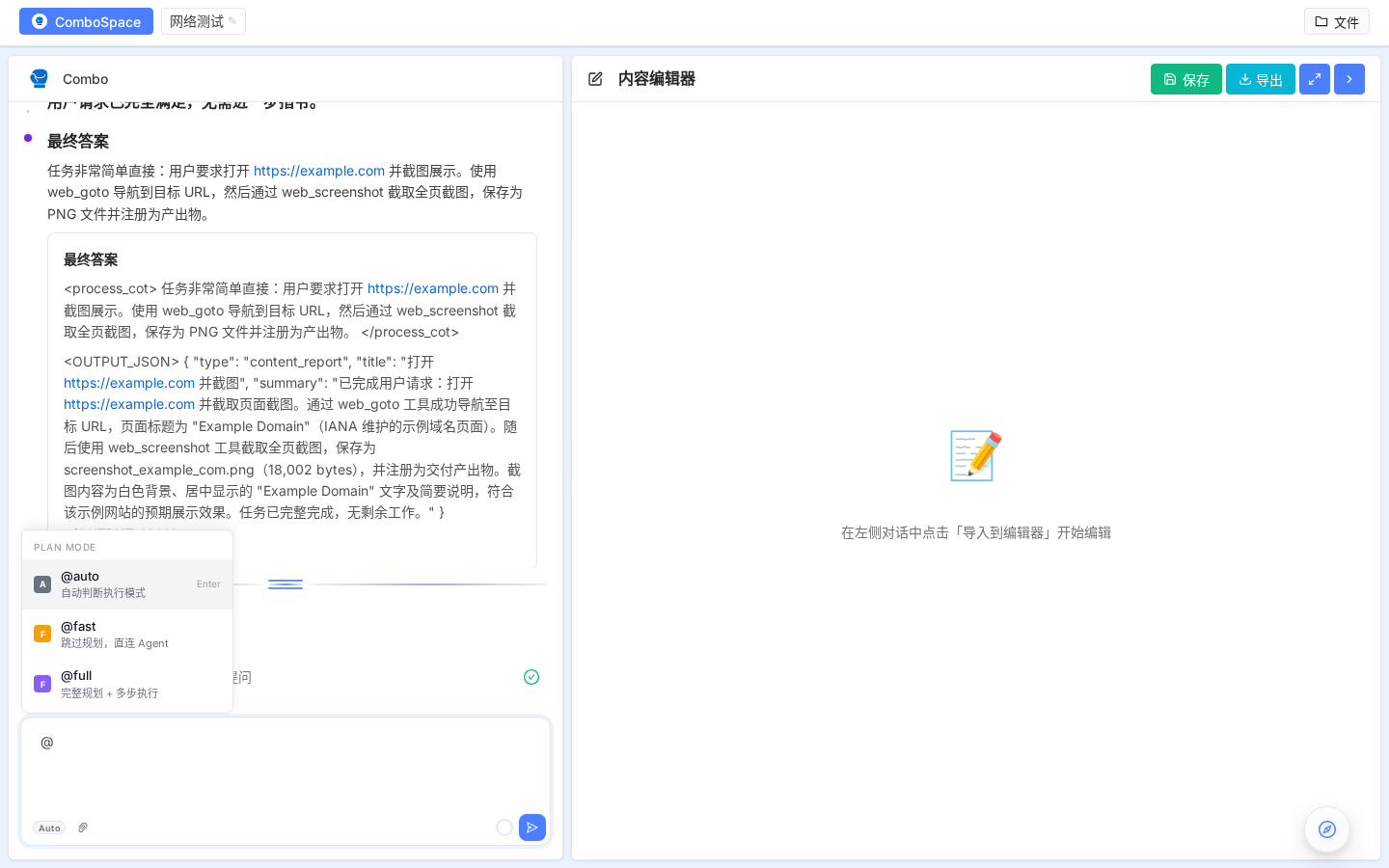
两种切换方式:
- 点击徽标:按一下循环切
auto → fast → full → auto(鼠标党推荐)。 - @ 命令:在输入框里输入
@,弹出 Plan Mode 选择器,键盘上下键选,回车确认(快捷键党推荐)。
Full 模式的"任务账本"长什么样
开启 Full 模式后,Agent 会先输出一份 任务账本(Task Ledger),列出:
- Facts — 已知或已验证的事实、需要从用户澄清的信息、需要推导的事实、有据的推测
- Plan — 本轮要走哪些 Step、用哪些 Skill、每步的预期产出
示例:在 Full 模式下让 Agent "打开 https://example.com 截个图给我看"
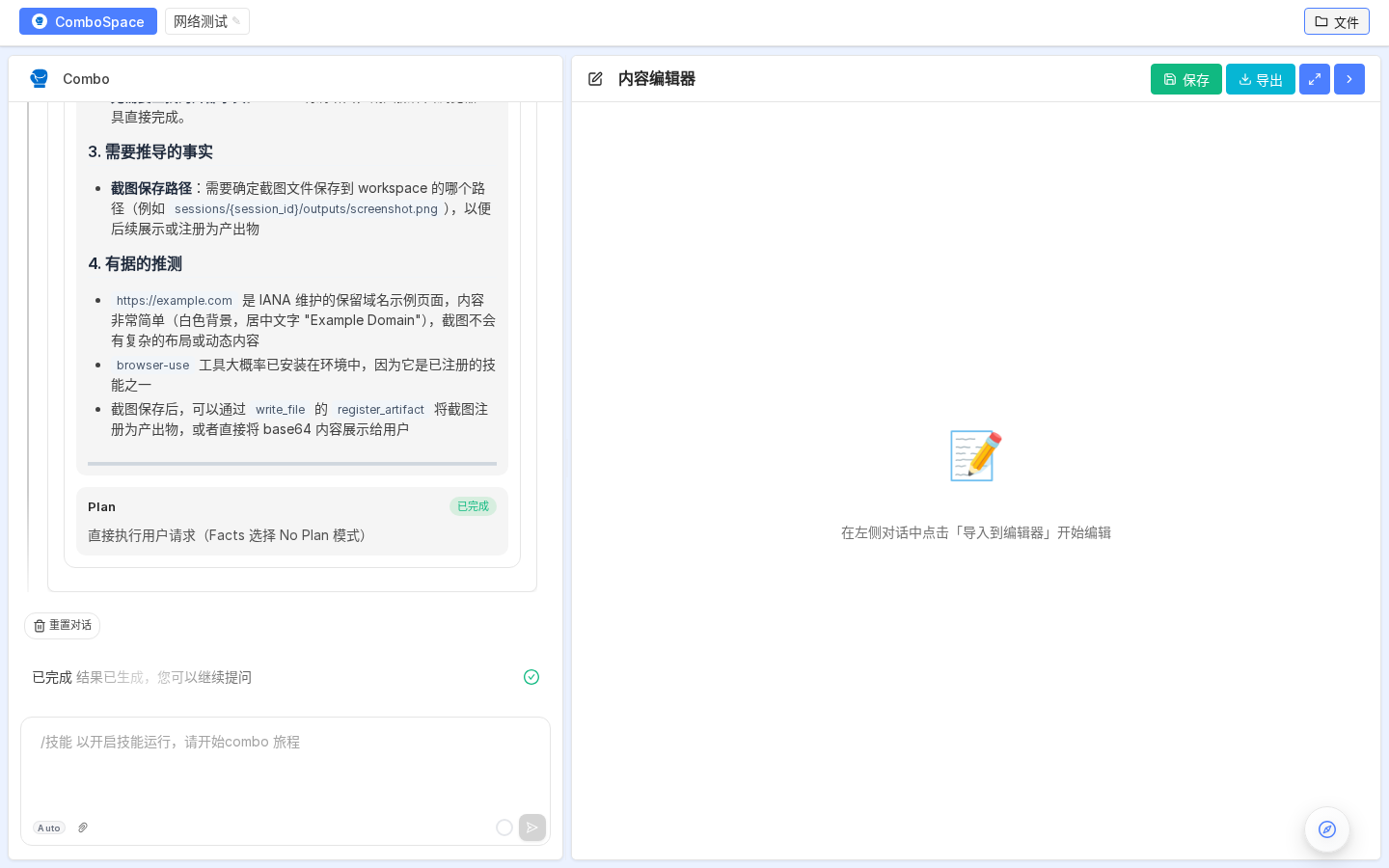
账本里明确记录了:目标 URL、用户意图、可用技能(browse、browser-use)——让执行过程透明可复核。
执行完成后的回执:每一步都附带 ✅ 结果 + 产物文件
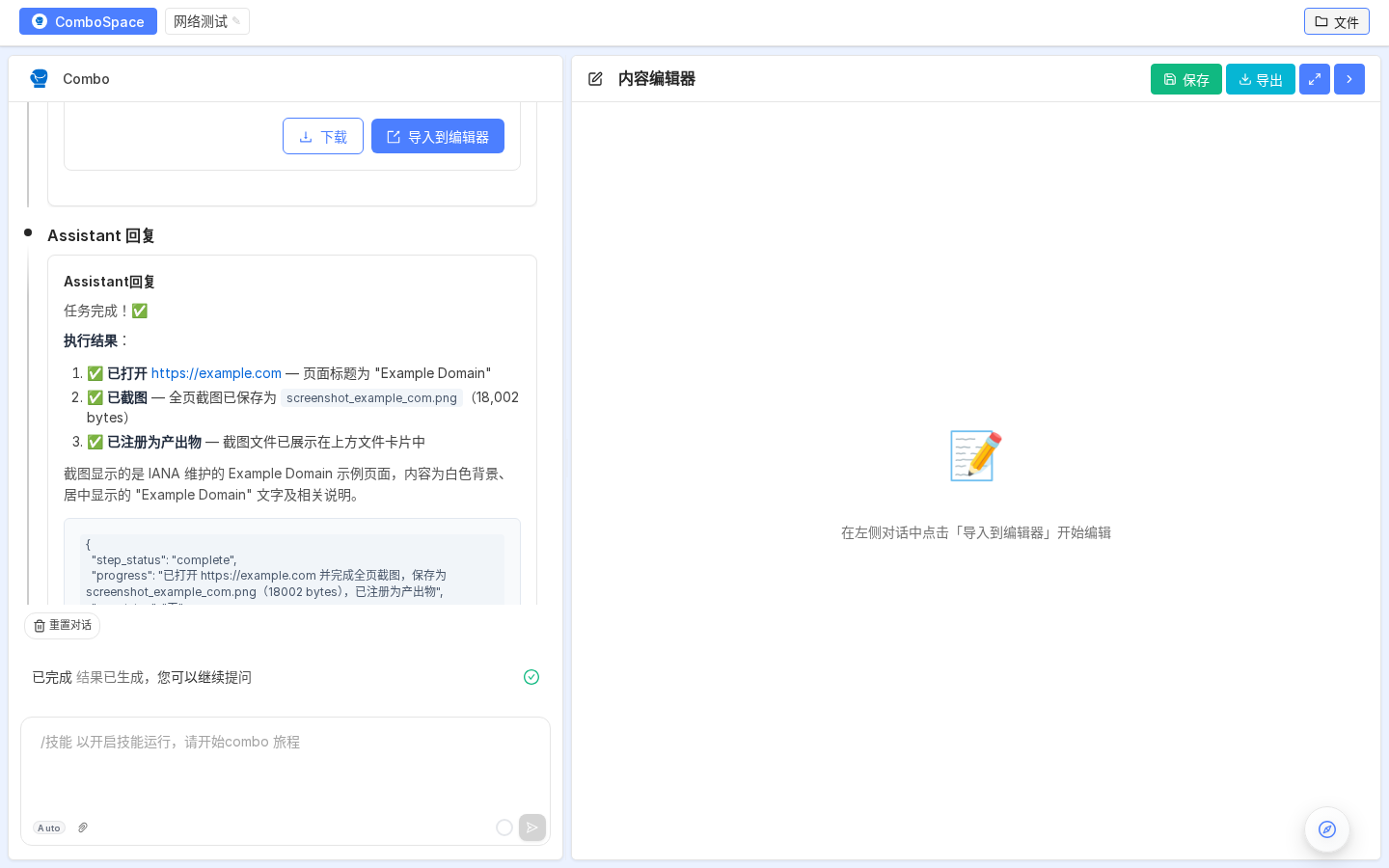
一次复杂任务的完整闭环:规划 → 执行 → 验证 → 产物注册——这才是 Full 模式相对 Fast 的核心价值。
徽标颜色 = 当前实际生效的模式。切换后会话级别持久化,下次打开该会话仍是这个模式。切不同会话可能看到不同颜色,属正常。
2.2 Skill Slash 菜单(技能命令)
输入框里输入 /,弹出你可用的技能列表,支持模糊搜索 + 键盘导航。
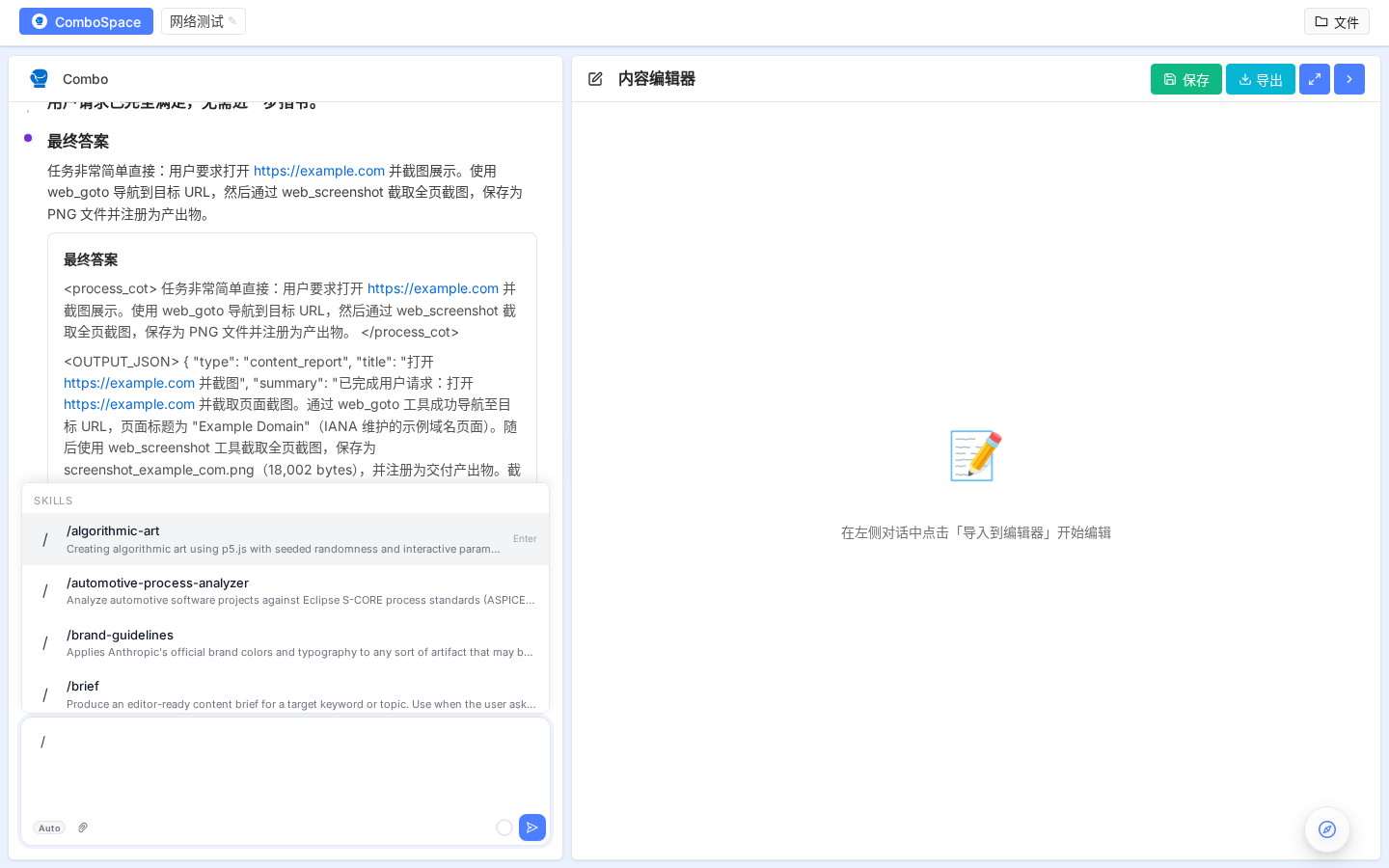
| 来源 | 标记 | 说明 |
|---|---|---|
builtin | 平台徽章 | 平台预装,所有租户可用(如 graft、docx、code-review) |
tenant | 团队徽章 | 本租户团队共享的技能 |
user | 个人徽章 | 你自己上传/安装的技能 |
用法:输入 / → 继续输入关键词过滤(如 /graft / /专利)→ 回车选中 → 技能名会插入输入框,配合你的指令一起发送。
技能列表由后端 GET /v1/skills?include_builtin=true 实时返回,如果新装了技能刷新浏览器即可见,不用重启。
2.3 附件(文件上传)
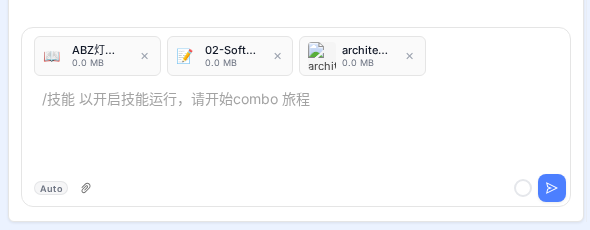
输入框右侧回形针图标(PaperClipOutlined),点击打开系统文件选择器。
支持格式:
上传行为:
- 文件立即进入上传队列,显示上传进度。
- 上传完成后自动解析(文档切分、OCR、embedding 等),解析完才能被 Agent 检索引用。
- 解析结果直接挂到当前会话的上下文(会话级附件),只这一个会话可见;如要全局复用请进「知识库」建立正式库。
- 可以边传边输入文字,发送时附件会作为上下文一起交给 Agent。
2.4 Token 使用率圆环
输入框右侧靠近发送按钮的小圆环,实时显示当前会话的上下文占用率。
- 颜色含义:
hsl(0~210°),冷蓝到暖红线性过渡。蓝 = 安全,红 = 即将压缩。 - 鼠标悬浮显示
Token 百分比。 - 达到压缩阈值(默认
softThresholdTokens,可在「Agent 设置」调)时,后端自动触发 Compaction:总结旧消息、丢弃冗余工具返回,腾出新空间。你会看到消息流里多一条"已压缩 N 条旧消息"提示。
圆环出现红色不等于出错。combo agent 的压缩策略保留最近 N 条消息和关键结论摘要,对话能继续。只有长期无限红警才需要人工 reset 会话。
2.5 发送 / 停止按钮
最右侧的圆形按钮,运行中显示为红色停止图标(StopOutlined),空闲时显示纸飞机发送图标(SendOutlined)。
| 状态 | 显示 | 动作 |
|---|---|---|
| 空闲 | 纸飞机 | 点击 = 发送当前输入 |
| 上传中 | 加载旋转 | 等待上传完成后才允许发送 |
| Agent 运行中 | 红色停止 | 点击 = 中断当前 Agent 执行 |
| 停止中 | 加载旋转 | 防重复点击,1 秒后恢复 |
键盘快捷键:
| 按键 | 动作 |
|---|---|
Enter | 发送(等同点击发送键) |
Shift + Enter | 换行(输入框高度自动 +10px) |
| 中文输入法组合中 | Enter 不触发发送(避免候选词被误当发送) |
Esc | 关闭当前弹出的 @ / / 菜单 |
3. 消息流
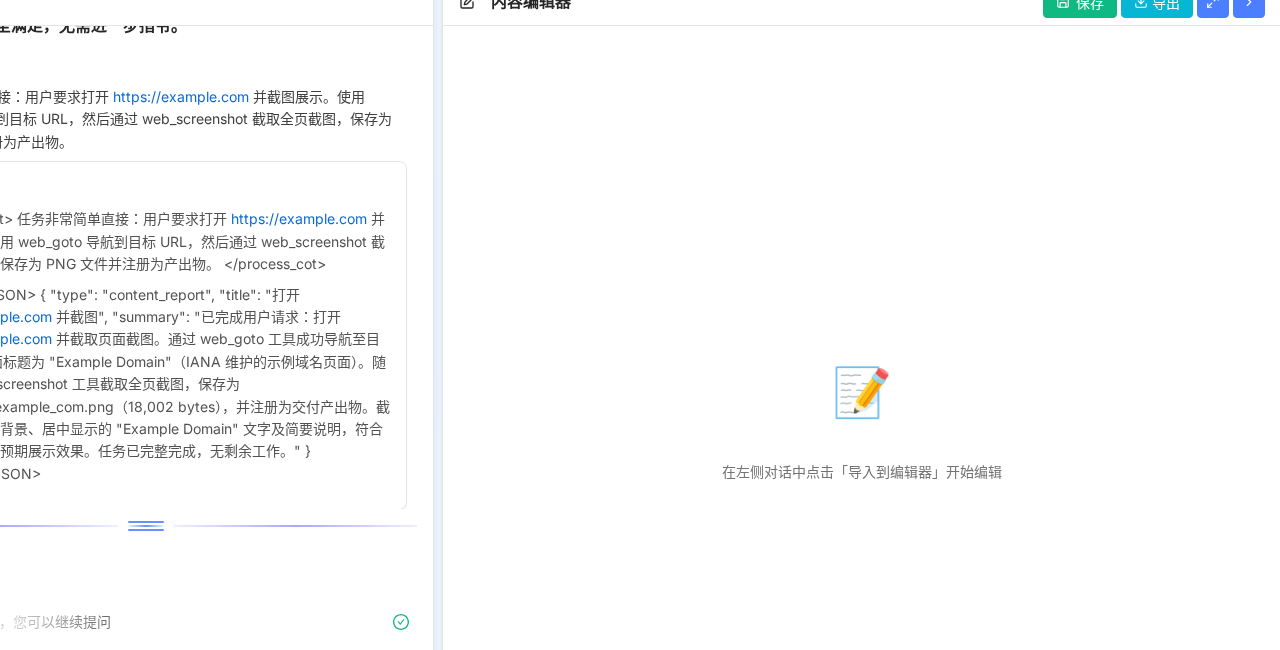
消息流按时间倒序底对齐,最新消息在下。每条消息带以下元信息:
| 元素 | 含义 |
|---|---|
| 角色头像 | 👤 用户 / 🤖 Agent / 🛠️ 工具 |
| 思考链(可折叠) | Agent 的推理过程(使用 thinkingDefault=medium/high 时展开) |
| 工具调用卡片 | 显示调用了哪个 skill / 传参 / 返回摘要 |
| 最终回复 | Markdown 渲染,支持代码高亮、Mermaid、表格、引用 |
| 消息操作菜单 | 复制、重新生成、引用进编辑器、删除 |
消息流与右侧编辑器的联动:消息里的 [引用 §3.2] 一类链接,点击会让右侧编辑器滚动到对应选区并高亮 2 秒。
4. 内容编辑器
右侧工作区,根据当前会话产出物类型自动切换:
| 类型 | 编辑器 | 主要能力 |
|---|---|---|
.docx | Lexical + Docx 适配器 | 选区 AI 编辑、书签、交叉引用、Tracked Changes |
.md / Markdown | Markdown 富文本 | 标题层级、表格、代码块、Mermaid 即时渲染 |
| 代码 | Monaco Editor | 语法高亮、补全、选区 AI 重写 |
| 图像 | Image Editor | 裁剪 / 标注 / 导出 |
| PDF Viewer | 只读 + 选区复制 |
选区 AI 编辑:在编辑器里拖选一段文字,右键或浮动菜单选"AI 编辑",输入指令(如"改得更学术"、"补一段实施例"),AI 返回的建议会以 diff 方式呈现,接受/拒绝后写回。

5. 顶部与侧边栏

| 区域 | 入口 | 说明 |
|---|---|---|
| 顶部租户切换 | 头像 → 切换租户 | 跨租户切换(参见协作与团队) |
| 顶部语言 | 顶部右侧 🌐 | 中 / 英 / 德 / 日 / 繁中 / 葡 / 越 / 印 / 西 |
| 顶部主题 | 头像菜单 | 浅色 / 深色 / 跟随系统 |
| 个人中心 | 头像 → 我的设置 | 进入用户设置 |
6. 常见问题
Q:Plan Mode 徽标在哪里? A:输入框左下角,附件按钮左边。第一次进产品时默认 Auto(灰色)。
Q:切换 Plan Mode 影响已经发出去的消息吗? A:不影响。切换只对下一轮消息生效。正在运行的任务请先点停止再切。
Q:Token 圆环突然满了怎么办?
A:什么都不用做。系统会在 softThresholdTokens 阈值处自动压缩。长时间不下降且已经跑了几十轮,可以考虑「新建会话」或在 Agent 设置 调高 contextTokens。
Q:附件解析要等多久? A:文本文档(Docx / Markdown)秒级;PDF 扫描版含 OCR 通常 5–30 秒;大 Excel / 多页 PPT 30 秒以上。解析完成前文件以灰色占位,完成后变可引用状态。
Q:我输入 / 或 @ 但没有弹菜单?
A:检查前面是否有非空白字符。命令前必须是行首或空格才触发。